
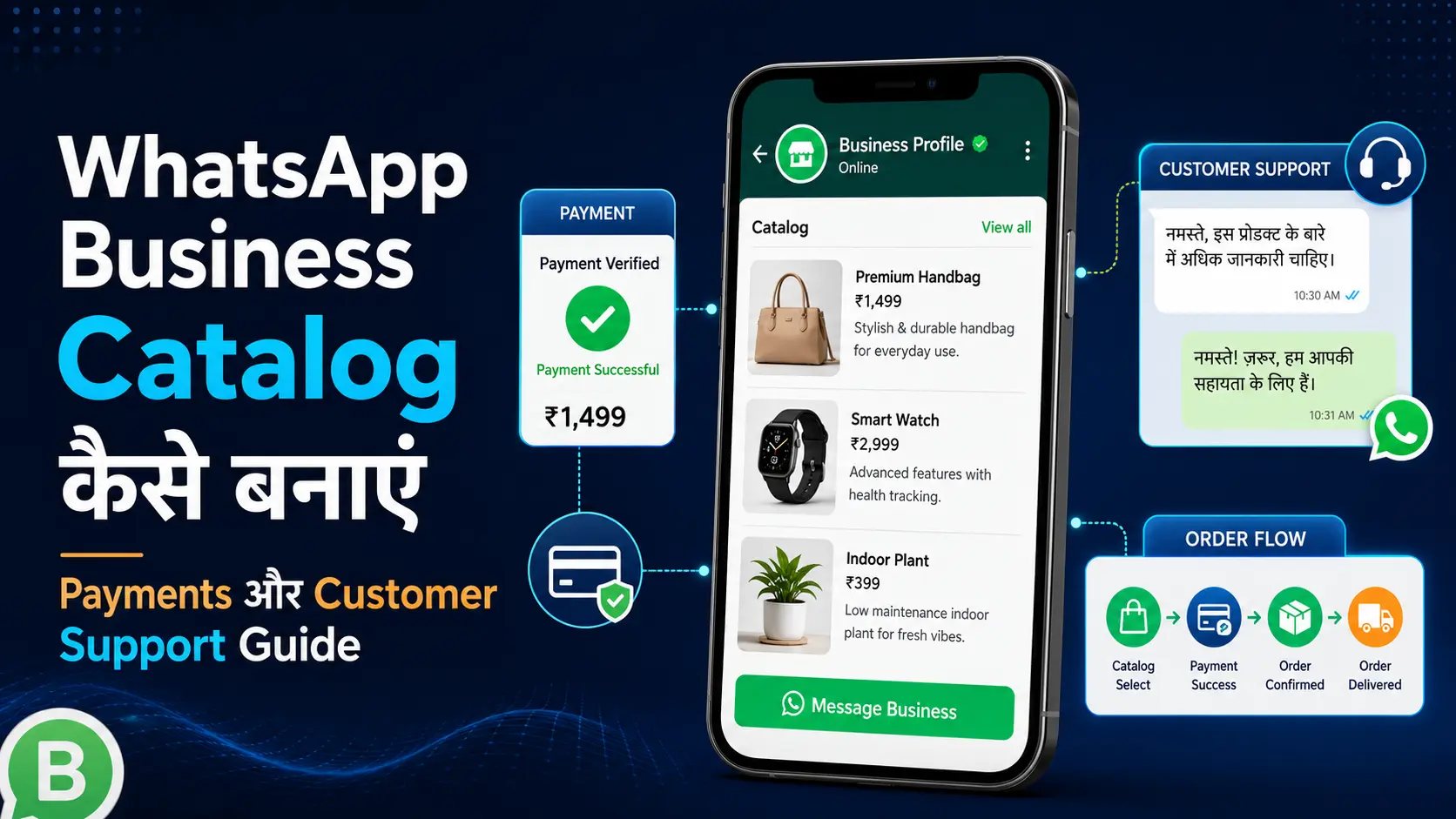
छोटे व्यवसाय, freelancers और home-based sellers WhatsApp Business Catalog की मदद से अपने products या services customers को व्यवस्थित रूप में दिखा सकते हैं। लेकिन केवल photos और prices जोड़ देना पर्याप्त नहीं है।
Product availability, order quantity, delivery charges, payment status और customer support से जुड़ी जानकारी स्पष्ट न हो, तो Catalog सुविधा देने के बजाय confusion पैदा कर सकता है।
Customer Catalog देखकर enquiry कर सकता है, item link share कर सकता है और उपलब्ध features के अनुसार products को Cart में जोड़कर order request भेज सकता है। लेकिन order request अपने आप final order या confirmed payment नहीं बनती। Business को stock, final price, delivery details और payment status अलग से verify करना होता है।
इस guide में आप सीखेंगे कि WhatsApp Business Catalog कैसे बनाएं, products और services को सही तरीके से list करें, orders संभालें, payments verify करें और customer support के लिए practical workflow तैयार करें।
- WhatsApp Business Catalog क्या है और यह कैसे काम करता है?
- Catalog बनाने से पहले क्या तैयारी करें?
- WhatsApp Business Catalog कैसे बनाएं?
- Cart और order request कैसे काम करते हैं?
- WhatsApp Business Payments कैसे काम कर सकते हैं?
- Customer Support का simple workflow बनाएं
- Common mistakes जिन्हें रोकना चाहिए
- Quick Catalog, Payment और Support Workflow
- अक्सर पूछे जाने वाले सवाल
- निष्कर्ष
- अब अपना Catalog और Order Workflow तैयार करें
WhatsApp Business Catalog क्या है और यह कैसे काम करता है?
WhatsApp Business Catalog एक digital product या service list है, जिसे customer आपकी Business Profile या chat के माध्यम से देख सकता है। इसमें अलग-अलग photos बार-बार भेजने के बजाय items को एक जगह दिखाया जा सकता है। Customer किसी item का नाम, price, description और दूसरी उपलब्ध जानकारी देख सकता है।
यदि आपका WhatsApp Business account अभी तैयार नहीं है, तो पहले WhatsApp Business कैसे शुरू करें: Complete Setup Guide की मदद से basic profile और messaging tools setup कर लें।
Catalog को complete ecommerce store न समझें। यह products और services दिखाने तथा order conversation शुरू करने में मदद करता है, लेकिन stock verification, payment confirmation, delivery, cancellation और refund की जिम्मेदारी business की रहती है।
Catalog बनाने से पहले क्या तैयारी करें?
पहले तय करें कि कौन-से active products या services Catalog में दिखाने हैं। शुरुआत में हर item जोड़ने के बजाय उन्हीं listings से शुरू करें जिनकी price, availability और information आप नियमित रूप से update कर सकते हैं।
हर item के लिए साफ image, सही नाम, current price, short description और जरूरी conditions तैयार रखें। Service list करते समय केवल “Website Design” या “Tuition Classes” लिखना पर्याप्त नहीं है। यह भी बताएं कि service में क्या शामिल है, किसके लिए है और final price किन factors पर बदल सकता है।
Delivery charges, minimum order, advance payment, service area और estimated completion time जैसी information न छिपाएँ। ये सभी details Catalog field में देना जरूरी नहीं है, लेकिन order confirm होने से पहले customer को साफ बता देना चाहिए।
WhatsApp Business Catalog कैसे बनाएं?
Step 1: नया item जोड़ें
WhatsApp Business → Tools → Catalog → Add new item
इसके बाद Add photos and videos पर tap करके image जोड़ें और उपलब्ध fields में item का नाम, price, description, website link तथा item code भरें। Catalog में products और services दोनों जोड़े जा सकते हैं।
नाम: छोटा और स्पष्ट रखें। “Premium Package” जैसे अस्पष्ट नाम की जगह “Basic WordPress Website Setup” अधिक उपयोगी है। Size, model या variation जरूरी हो, तभी नाम में जोड़ें।
Image: Actual product या service को सही तरीके से दिखाने वाली साफ image इस्तेमाल करें। Copied photos, जरूरत से ज्यादा filters या misleading visuals से बचें। Service listing में representative image हो, तो description में स्पष्ट करें कि वह केवल service को represent करती है।
Price: Fixed-price item का current price लिखें। Price quantity, customization, location या scope पर निर्भर हो, तो misleading fixed price न दें। ऐसी स्थिति में लिख सकते हैं: “Final price requirement और quantity confirm होने के बाद बताया जाएगा।” Taxes, delivery या additional fees अलग हों, तो payment से पहले बताएं।
Description: Customer को decision लेने लायक information दें—purpose, main features, size या scope, availability और जरूरी limitation। बहुत सारे emojis, unnecessary capital letters और “100% guaranteed” जैसे unsupported claims न जोड़ें।
Website link और item code: उसी item का relevant web page हो, तो direct link दें। Item code जैसे CAKE-05 या SERVICE-WP-01 तभी जोड़ें जब आप उसे inventory या enquiry पहचानने में उपयोग करते हों।
Step 2: Listing publish करने से पहले check करें
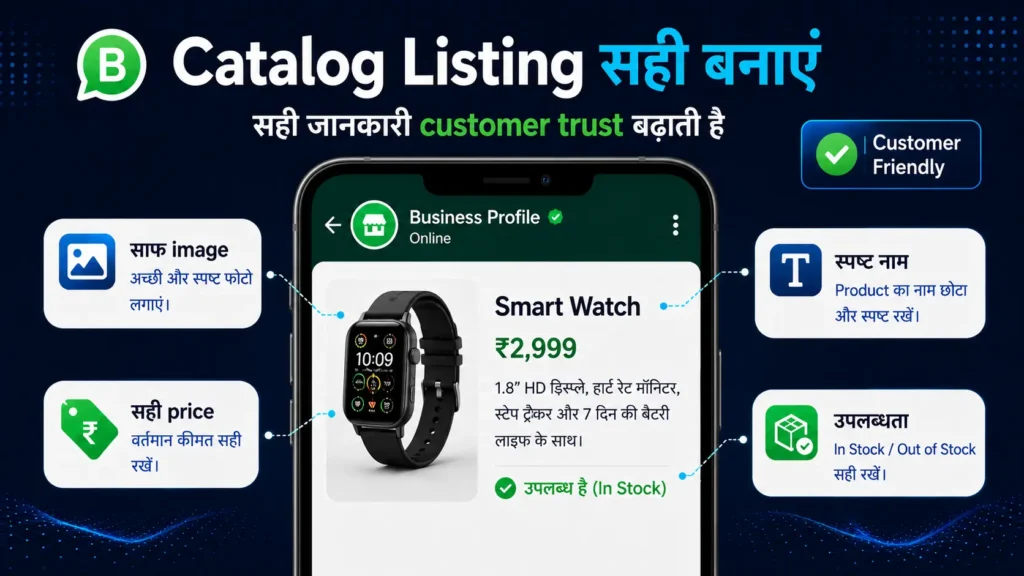
Item save करने के बाद customer की नजर से देखें। Name, image, price और description एक-दूसरे से match करने चाहिए। Item unavailable हो, price बदल जाए या service temporary बंद हो, तो Catalog update करें।
Commerce features इस्तेमाल करते समय WhatsApp Business Messaging Policy और लागू commerce rules का पालन करें। Illegal products के साथ कुछ regulated या restricted categories platform policy के अंतर्गत prohibited हो सकती हैं। कोई item local law के अनुसार lawful होने के बावजूद WhatsApp की Commerce Policy में restricted हो सकता है। Sensitive category list करने से पहले current policy verify करें।
Step 3: Collections बनाएं
Items बढ़ने पर related products या services को Collections में organize करें:
WhatsApp Business → Tools → Catalog → More Options → Collections → Add
Collection के नाम स्पष्ट रखें, जैसे “Cakes”, “Festive Gift Packs” या “Website Services”। बहुत कम items के लिए कई Collections बनाना Catalog को सरल बनाने के बजाय confusing कर सकता है।
Step 4: Catalog या item link share करें
Relevant item खोलकर Share या Copy link option इस्तेमाल करें। Catalog links WhatsApp chat, website या social media पर share किए जा सकते हैं।
हर enquiry पर पूरा Catalog भेजना जरूरी नहीं है। Customer किसी specific service के बारे में पूछ रहा हो, तो उसी item का link और छोटा context भेजें:
यह हमारी Basic Website Setup service की details हैं। इसे देखकर बताएं कि आपकी requirement इससे match करती है या customization चाहिए।
Cart और order request कैसे काम करते हैं?
Cart feature उपलब्ध हो, तो customer items चुनकर business को order request भेज सकता है। Cart केवल order process शुरू करता है; यह confirmed order या completed payment नहीं है।
Cart button का path सामान्यतः यह हो सकता है:
Tools → Catalog → More Options → Settings → Show add to cart button
Menu path account या app version के अनुसार बदल सकता है। Cart मिलने के बाद quantity, availability, variation, delivery address, delivery charge, estimated time और final amount verify करें।
जहाँ Order feature उपलब्ध हो, path इस प्रकार हो सकता है:
Received Cart → View Cart → Add Discount, Shipping या Tax → Send Order
Order summary साफ रखें:
- Item: Chocolate Cake – 1 kg
- Quantity: 1
- Price: ₹900
- Delivery charge: ₹100
- Total: ₹1,000
- Delivery date: 15 August
- Payment: 50% advance
- Cancellation: Preparation शुरू होने से पहले
Customer से “Confirmed” जैसा स्पष्ट reply लेने के बाद ही processing शुरू करें।
WhatsApp Business Payments कैसे काम कर सकते हैं?
Payment options account, location, supported partner और feature rollout के अनुसार बदल सकते हैं। कुछ accounts में chat के भीतर payment या payment QR share करने का option मिल सकता है। Option उपलब्ध न हो, तो verified merchant UPI QR, authorised payment link या दूसरे approved payment method का उपयोग किया जा सकता है।
WhatsApp contact QR और payment QR अलग हैं। Contact QR chat शुरू करता है, जबकि payment QR UPI या दूसरे supported payment system से जुड़ा होता है।
Payment request भेजने से पहले क्या check करें?
Final amount, order summary और receiving account का नाम customer को बताएं। Payment QR या link भेजते समय यह भी बताएं कि receiver name क्या दिखाई देना चाहिए। UPI safety के लिए NPCI UPI Safety Shield की official instructions देख सकते हैं।
Customer से UPI PIN, card PIN, CVV, OTP या banking password कभी न माँगें। UPI PIN पैसे भेजने के लिए होता है, payment receive करने के लिए नहीं। “Payment receive करने” के नाम पर QR scan करने या PIN डालने को कहा जाए, तो यह fraud का संकेत हो सकता है।
Payment screenshot को final confirmation क्यों न मानें?
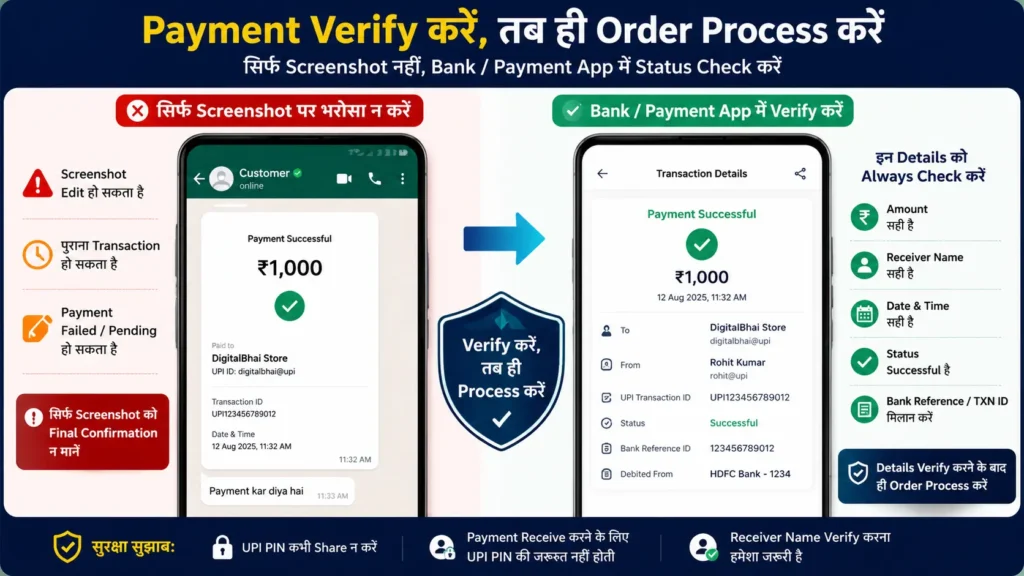
Screenshot केवल reference हो सकता है। वह edit किया हुआ, पुराना या pending transaction का हो सकता है। Order process करने से पहले bank account, merchant app या verified transaction history में यह check करें:
- Amount और receiving account
- Transaction reference
- Date और time
- Status: Successful, Pending या Failed
Payment को तभी confirmed मानें, जब receiving bank account या merchant app में amount credited हो और transaction status Successful दिखाई दे।
Pending, failed या duplicate payment
Payment pending हो, तो customer से तुरंत दोबारा payment न कराएं। पहले transaction status check करें और bank या payment app को update होने का उचित समय दें। Amount debit हो गया लेकिन business को credit न दिखे, तो customer अपने payment app में complaint raise कर सकता है और business अपने receiving account या settlement status की जाँच करे।
Duplicate payment मिलने पर original transaction और customer identity verify करें। Refund किस method से किया गया, उसकी reference information सुरक्षित रखें। किसी अनजान UPI ID पर refund भेजने से पहले details दोबारा check करें।
Customer Support का simple workflow बनाएं
Customer support का मतलब केवल जल्दी reply करना नहीं है। सही information देना, order status track करना, delay बताना और complaint का समाधान करना भी support का हिस्सा है।
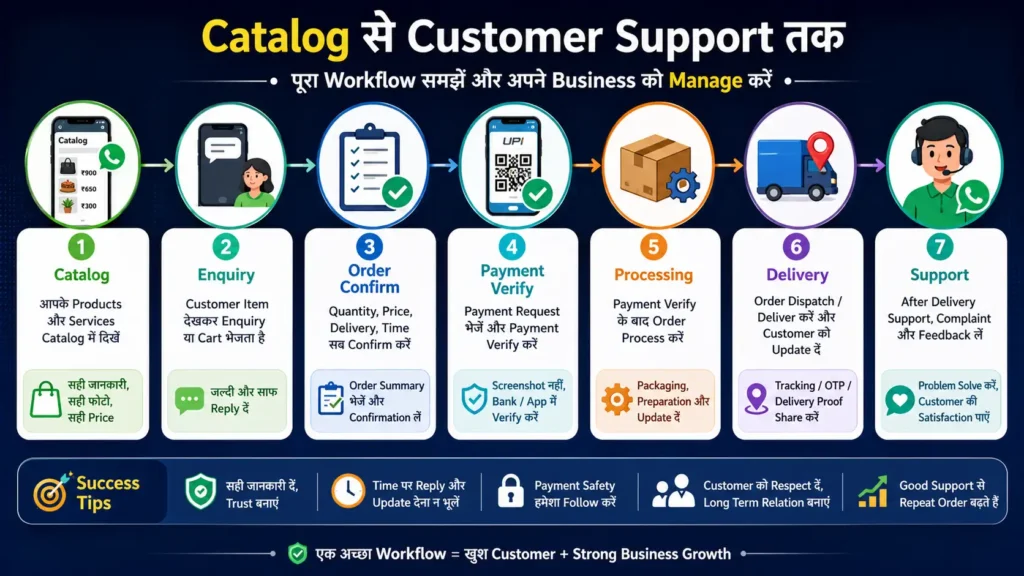
एक practical workflow हो सकता है:
New Enquiry → Item Shared → Order Confirmed → Payment Pending → Payment Verified → Processing → Dispatched/Delivered → Support Closed
इसी sequence के अनुसार Labels बनाए जा सकते हैं। Quick Replies का उपयोग price, delivery timing, order requirements और basic support instructions के लिए करें। Cancellation, complaint या customised order में pre-written reply को customer के context के अनुसार edit करें।
Response timing स्पष्ट रखें
Payment verify होने के बाद customer को confirmation दें:
आपका payment verify हो गया है और order processing में डाल दिया गया है। अगला update कल शाम 6 बजे तक share किया जाएगा।
ऐसा समय तभी लिखें जिसे आप realistically follow कर सकें। Delay हो, तो customer के पूछने का इंतजार न करें; revised date, reason और available options साफ बताएं।
Cancellation, return और refund conditions पहले बताएं
Payment से पहले स्पष्ट करें:
- Order कब final माना जाएगा
- Advance refundable है या नहीं
- Cancellation कब तक स्वीकार होगी
- Customised item return हो सकता है या नहीं
- Damaged या incorrect item की complaint कब करनी होगी
- Refund process में कितना समय लग सकता है
Conditions एकतरफा या misleading नहीं होनी चाहिए। Consumer Protection Act, 2019 consumer interests, unfair trade practices और false या misleading advertisements से संबंधित कानूनी framework देता है। Exact requirements product, service और selling model पर निर्भर कर सकती हैं।
Customer information सावधानी से संभालें
Order के लिए name, phone number, address और product preference जरूरी हो सकते हैं। सामान्य order में Aadhaar, PAN, card details या banking credentials न माँगें। Customer की chat या order details किसी दूसरे customer के साथ share न करें।
Staff या linked device को केवल जरूरी access दें। Completed orders की information को applicable business, tax, contractual और data-protection requirements के अनुसार review करें; बिना purpose हमेशा के लिए store न करें।
Common mistakes जिन्हें रोकना चाहिए
Copied या misleading images, पुराना price, unavailable items, Cart को confirmed order मान लेना और screenshot देखकर payment verified मान लेना common mistakes हैं।
Delivery charges या refund conditions payment के बाद बताने से disputes बढ़ सकते हैं। Support के नाम पर हर buyer को बार-बार offers न भेजें। Order updates और promotional messages अलग communication हैं; marketing के लिए relevant permission और opt-out request का सम्मान करें।
Quick Catalog, Payment और Support Workflow
- Catalog: WhatsApp Business → Tools → Catalog → Add new item
- Collection: Tools → Catalog → More Options → Collections → Add
- Catalog Share: Item या Catalog चुनें → Share/Copy link
- Cart: Tools → Catalog → More Options → Settings → Show add to cart button
- Order: Received Cart → View Cart → Details verify करें → Send Order
- Payment: Final amount confirm करें → Verified method share करें → Bank/Payment App में status verify करें
- Support: Label update करें → Confirmation दें → Processing और delivery status share करें → Complaint या refund close करें
अक्सर पूछे जाने वाले सवाल
क्या WhatsApp Business Catalog में services भी जोड़ सकते हैं?
हाँ। Freelancer, tutor, consultant और service provider अपनी services जोड़ सकते हैं। Description में scope और price variation साफ बताएं।
क्या Cart भेजना confirmed order माना जाएगा?
नहीं। Stock, quantity, price, delivery charge और timing verify करने के बाद अलग से order confirm करें।
Payment option दिखाई न दे तो क्या करें?
Availability account और rollout के अनुसार बदलती है। Option न मिले, तो verified merchant UPI QR, authorised payment link या दूसरे approved method का उपयोग करें और receiver name verify कराएं।
क्या payment screenshot मिलने के बाद order process कर देना चाहिए?
नहीं। अपने bank account, merchant app या transaction history में amount और Successful status verify करें।
Payment pending दिखाई दे तो क्या करें?
तुरंत दोबारा payment न कराएं। पहले transaction status check करें। Duplicate payment होने पर original transaction verify करने के बाद ही refund करें।
निष्कर्ष
WhatsApp Business Catalog products और services को व्यवस्थित तरीके से दिखाने में मदद करता है, लेकिन सही images, current prices, clear descriptions और updated availability रखना business की जिम्मेदारी है। Cart या order request मिलने के बाद stock, quantity, final amount, delivery और payment status अलग से verify करें।
Payment screenshot पर निर्भर रहने के बजाय transaction को bank या payment app में check करें। Cancellation, refund और support की जरूरी conditions payment से पहले बताने से confusion और disputes कम हो सकते हैं।
अब अपना Catalog और Order Workflow तैयार करें
पहले 5–10 active products या services से Catalog शुरू करें। हर listing को customer की नजर से check करें और test order के माध्यम से Catalog link, Cart, payment confirmation, Labels और support messages verify करें।
इस guide से संबंधित कोई practical सवाल या correction हो, तो DigitalBhai Contact Us page के माध्यम से message भेज सकते हैं।
नोट: WhatsApp के Catalog, Cart, Payments और menu paths समय के साथ बदल सकते हैं। किसी option का उपयोग करने से पहले app में current availability और official guidance verify करें।